Vos données vous suivent : Deux façons de les reprendre
Vous les importez vous-même avec les outils inclus, ou vous nous confiez la reprise, gratuite dans le périmètre indiqué.
Méthode
Les deux façons de reprendre vos données
- Inclus
Vous importez vous-même
Outil de reprise intégré : modèles de fichiers, correspondance des colonnes, simulation sans écriture et rapport d’erreurs.
- Vous exportez vos fichiers depuis votre ancien outil et vous partez des modèles CSV fournis
- Vous associez les colonnes, puis vous simulez la reprise : rien n’est écrit, chaque ligne à corriger est signalée
- Vous lancez l’import, puis vous vérifiez les données dans chaque magasin
- Gratuite
Nous reprenons vos données
Une fois par compte : articles et stock, clients, fournisseurs et historique des ventes des trois dernières années, depuis les exports CSV ou Excel de votre ancien logiciel, sous dix jours ouvrés après réception des fichiers complets. Hors de ce périmètre : sur devis.
- Vous nous transmettez les exports de votre ancien logiciel
- Nous les nettoyons et nous les chargeons pour vous
- Vous contrôlez le résultat avant de basculer
À l’écran
La reprise de vos données, sur l’écran réel
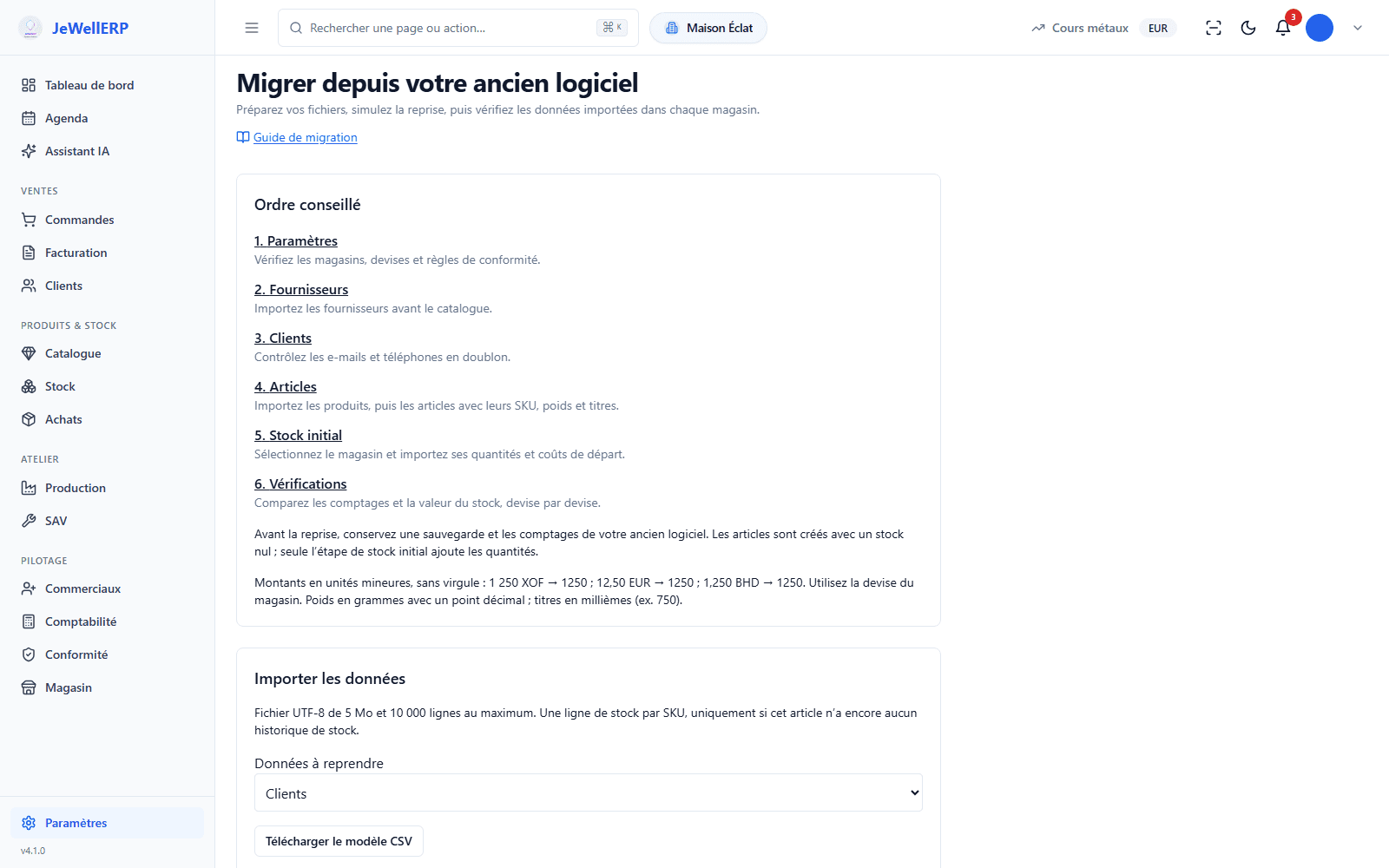
L’écran « Migrer depuis votre ancien logiciel » indique l’ordre conseillé. Pour chaque fichier, vous associez ses colonnes aux champs du logiciel, vous simulez la reprise, puis vous lisez ligne par ligne ce qui est valide et ce qui est à corriger, avant d’importer.
Limites
Quatre précautions avant de commencer
- Exportez tout, et gardez une copieSortez de votre ancien outil tout ce qu’il permet d’exporter, avant la fin de votre contrat. Conservez ces fichiers tels quels.
- Nettoyez avant d’importerDoublons, fiches inactives, références abandonnées : ce qui n’entre pas n’aura pas à être corrigé.
- Simulez d’abordLa simulation n’écrit rien : elle signale chaque ligne à corriger et produit un rapport à télécharger.
- Fixez une date de basculeChoisissez un jour calme, et faites votre inventaire à cette date : le stock et le registre partiront du même point.
Questions
Vos questions
Les outils d’import sont inclus dans toutes les formules. La reprise par notre équipe est gratuite, une fois par compte : articles et stock, clients, fournisseurs et historique des ventes des trois dernières années, depuis des exports CSV ou Excel. Au-delà de ce périmètre : sur devis.
Des fichiers CSV, exportés de votre ancien outil ou enregistrés depuis votre tableur. L’écran de reprise fournit un modèle pour chaque fichier.
Nous les regardons avec vous pendant la démonstration, pour vous dire ce qui peut être repris.
La simulation n’écrit rien : vous corrigez votre fichier avant d’importer. Un import interrompu reprend là où il s’était arrêté.
Une fiche déjà présente n’est pas écrasée : les doublons sont signalés.
Oui. Pendant toute la durée du contrat, vous pouvez exporter vos données depuis le logiciel.
À la fin du contrat, nous les tenons à votre disposition, dans un format courant, pendant trente jours. C’est écrit dans nos conditions générales de vente.
Voyez JewellERP sur les cas de votre bijouterie
Une démonstration sans engagement, sur ce que vous vendez, fabriquez ou réparez. Ou 14 jours d’essai gratuit : nous ouvrons votre instance d’essai.